 Pobierz dla Google Chrome
 Pobierz dla Edge
 Pobierz dla Firefox
Jak zainstalować widżet dostępności w Magento
Moduł DockAccess Accessibility Widget dodaje widżet dostępności na wszystkich stronach sklepu Magento Open Source, Adobe Commerce i Mage-OS (od wersji 2.4.4). Po połączeniu z kontem DockAccess pokazuje w panelu Magento, czy widżet działa, jaki masz plan i ile wyświetleń widżetu wykorzystano w tym miesiącu. Wygląd widżetu, opcje dostępności i deklarację dostępności ustawiasz w koncie DockAccess, w zakładce Widżet dostępności strony.
Instalacja modułu
Krok 1: Dodaj stronę i skopiuj jej token
Token każdej strony znajdziesz też później na liście „Moje strony”, pod adresem strony, razem z ikoną kopiowania.
Krok 2: Zainstaluj moduł
Pobierz moduł (dockaccess_widget.zip) i rozpakuj go do katalogu app/code/DockCodes/DockAccessWidget instalacji Magento. Potem w katalogu Magento uruchom:
Jeśli sklep działa w trybie produkcyjnym, przed czyszczeniem pamięci podręcznej uruchom też bin/magento setup:di:compile i bin/magento setup:static-content:deploy. Instalacja modułu wymaga dostępu do serwera (SSH). Jeśli go nie masz, poproś o nią osobę, która opiekuje się sklepem.
Krok 3: Połącz sklep z kontem DockAccess
W panelu Magento otwórz Content → DockAccess → Accessibility Widget. W sekcji Połącz ten sklep z dockaccess.org wklej token strony, wpisz adres e-mail (albo nazwę użytkownika) i hasło konta DockAccess, a następnie kliknij Połącz.
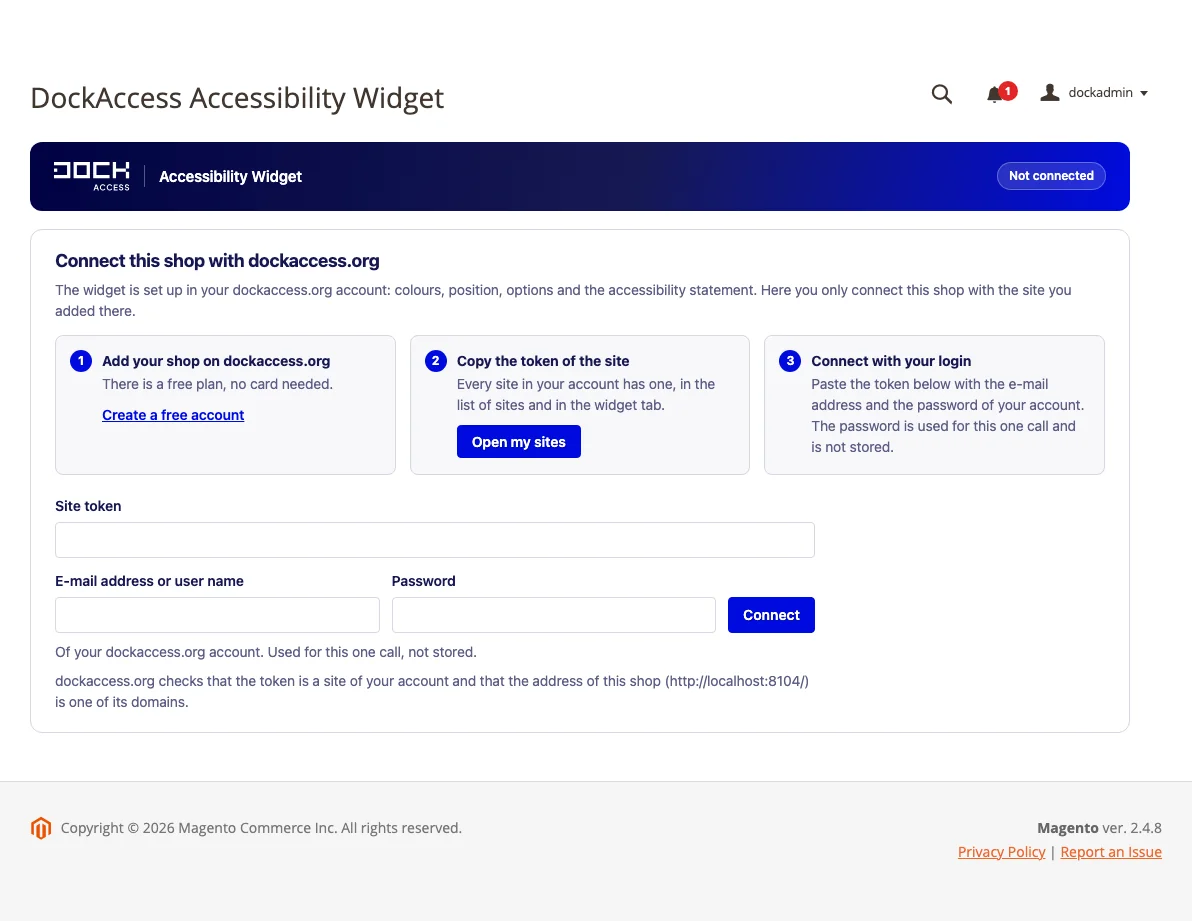
DockAccess sprawdza, czy token należy do Twojego konta i czy adres sklepu jest jedną z domen strony. Hasło służy tylko do tego jednego połączenia, moduł go nie zapisuje. Konto musi mieć potwierdzony adres e-mail.
Jeśli moduł napisze, że adres sklepu nie jest jedną z domen strony, dodaj go w ustawieniach strony na liście Moje strony i połącz ponownie.
Krok 4: Sprawdź, czy widżet działa
Po połączeniu ekran modułu pokazuje:
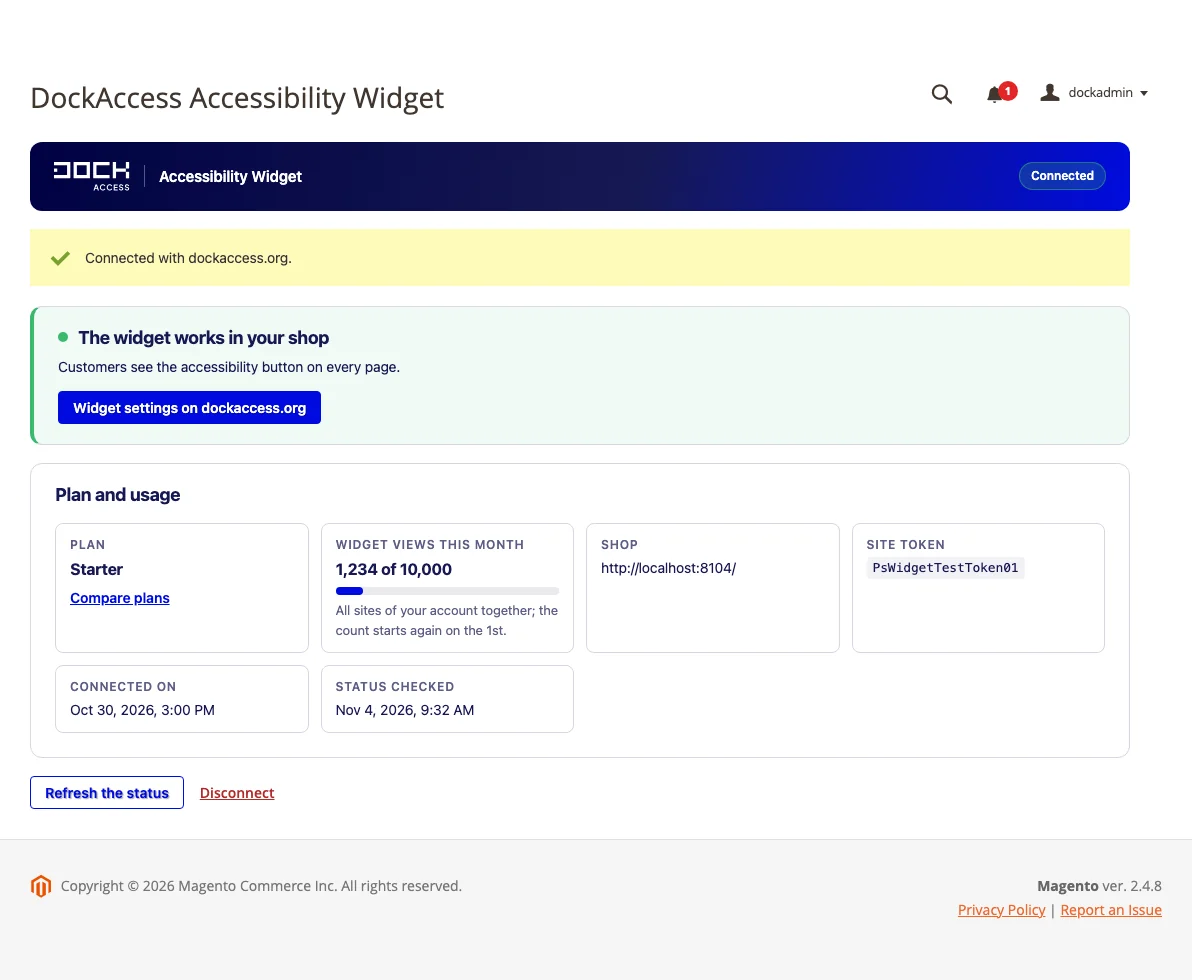
Moduł odświeża status raz dziennie przez cron Magento. Przycisk Odśwież status pobiera go od razu. Jeśli widżet przestanie działać (zostanie wyłączony, wstrzymany przez plan albo skończą się wyświetlenia w tym miesiącu), Magento pokaże komunikat systemowy na górze panelu.
Na koniec otwórz sklep w przeglądarce i sprawdź, czy widać przycisk widżetu dostępności.
Kilka witryn
Każda witryna (website) Magento ma zwykle własną domenę, więc w koncie DockAccess jest osobną stroną z własnym tokenem. Przy kilku witrynach wybierz właściwą na górze ekranu modułu i połącz każdą z osobna.
Strona zamówienia i Content Security Policy
Od wersji 2.4.7 strony zamówienia w Magento egzekwują Content Security Policy. Moduł dodaje dockaccess.org do dozwolonych źródeł, więc widżet działa także tam, gdzie klienci płacą. Jeśli sklep ma własną, ostrzejszą politykę, zezwól na https://dockaccess.org dla skryptów, stylów, czcionek, obrazów i połączeń.
Odłączanie i usuwanie modułu
Przycisk Odłącz na ekranie modułu kończy połączenie z kontem DockAccess. Widżet dalej działa w sklepie. Żeby znów widzieć jego status, połącz sklep ponownie.
Żeby usunąć moduł, uruchom bin/magento module:uninstall --non-composer DockCodes_DockAccessWidget (odłącza sklep i usuwa zapisane tokeny), potem bin/magento module:disable DockCodes_DockAccessWidget, usuń katalog app/code/DockCodes/DockAccessWidget i uruchom bin/magento setup:upgrade.
Dodanie widżetu bez modułu
Jeśli nie możesz instalować modułów, kod widżetu możesz dodać w panelu Magento.
Krok 1: Dodaj stronę i skopiuj jej token
Token każdej strony znajdziesz też później na liście „Moje strony”, pod adresem strony, razem z ikoną kopiowania.
Krok 2: Wklej kod do nagłówka strony
Skopiuj poniższy kod i zastąp w nim _TOKEN_ tokenem swojej strony:
Ten sam kod, z wpisanym już tokenem, znajdziesz w koncie DockAccess, w zakładce Widżet dostępności strony. Więcej o kodzie widżetu przeczytasz w dokumentacji skryptu.
W panelu Magento otwórz Content → Design → Configuration, edytuj witrynę albo widok sklepu, rozwiń HTML Head i wklej kod w polu Scripts and Style Sheets. Kliknij Save Configuration i wyczyść pamięć podręczną w System → Cache Management.
Bez modułu strony zamówienia mogą blokować widżet przez Content Security Policy, a panel nie pokazuje jego statusu. Wygodniej jest skorzystać z modułu.
Krok 3: Sprawdź sklep
Otwórz sklep w przeglądarce i sprawdź, czy widać przycisk widżetu dostępności oraz czy działają jego funkcje.
Powiązane wpisy
- Jak zainstalować widżet dostępności w Joomla
- Skrypt widgetu dostępności
- Jak zainstalować widżet dostępności w MODX
- Jak zainstalować widżet dostępności w Prestashop
- Jak zainstalować widżet dostępności w Wordpress
Nadal szukasz odpowiedzi?
Zapytaj naszych specjalistów używając czatu online.