Poniższa instrukcja przeprowadzi Cię przez proces instalacji modułu oraz jego konfigurację w panelu administracyjnym.
Krok 1: Instalacja modułu
W środowisku Drupal zalecaną metodą instalacji rozszerzeń jest użycie menedżera pakietów Composer.
Pobranie plików:
Uruchom terminal w katalogu głównym swojej instalacji Drupala i wpisz polecenie:
composer require drupal/assist_for_wcag
Włączenie modułu:
Po pobraniu plików zaloguj się do panelu administracyjnego Drupala.
Przejdź do zakładki Rozszerzenia w górnym menu.
Znajdź na liście moduł o nazwie Assist for WCAG.
Zaznacz checkbox przy module i kliknij przycisk Zainstaluj na dole strony.
Krok 2: Rejestracja witryny i uzyskanie tokenu
Aby widżet mógł połączyć się z usługą, niezbędne jest wygenerowanie unikalnego klucza API (tokenu).
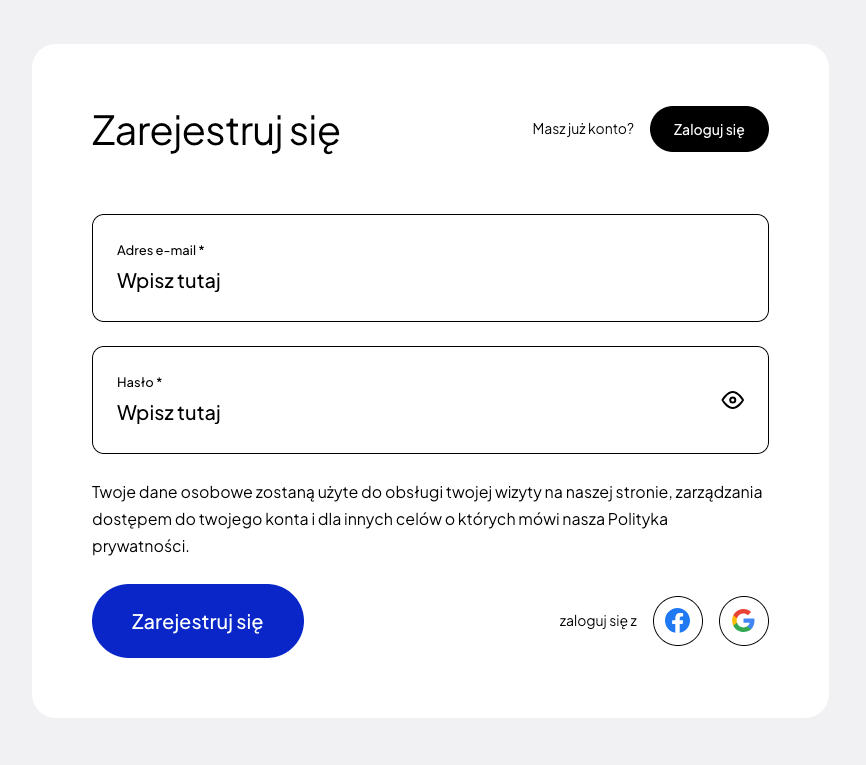
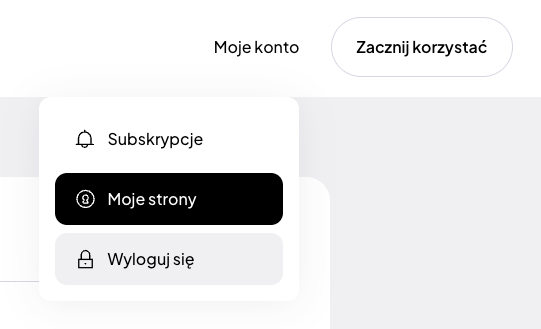
Jeżeli instalujesz wtyczkę po raz pierwszy, zarejestruj się (otwiera nową kartę) za pomocą Google, Facebook, GitHub lub własnego adresu e-mail i hasła.
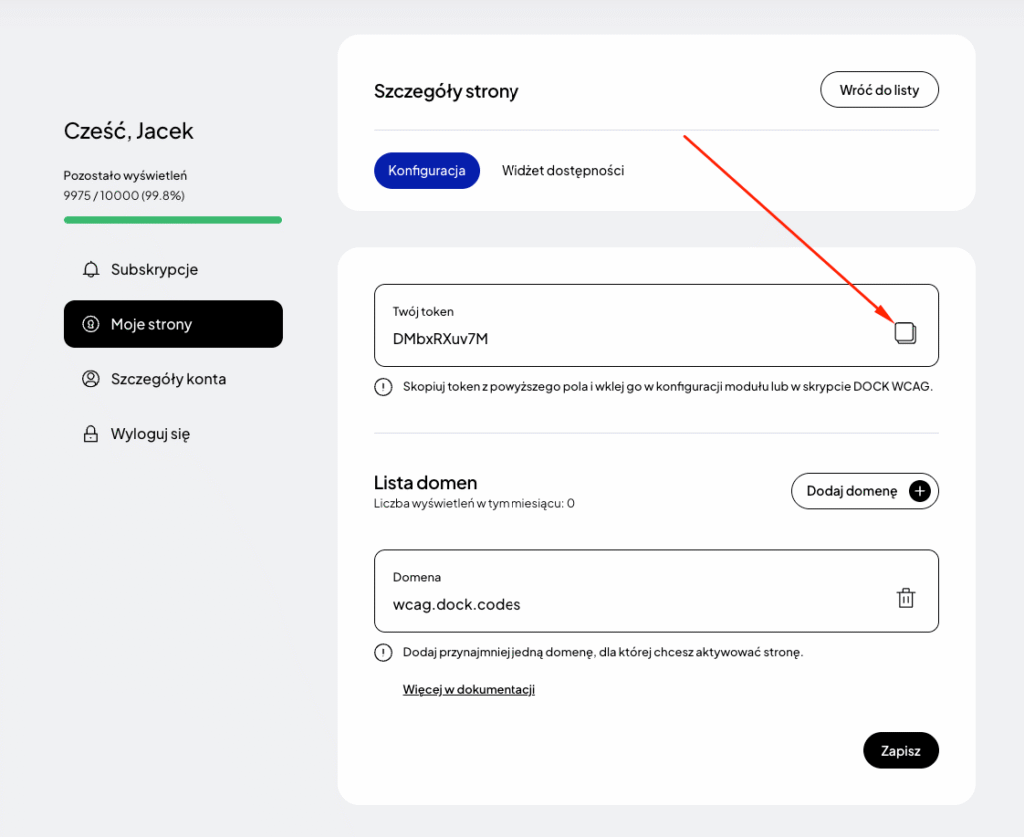
W formularzu dodawania nowej strony podaj adresy stron internetowych, na których chcesz zastosować token. Jeśli Twoja strona działa np. na domenie example.com oraz www.example.com, dodaj oba adresy. Więcej na ten temat w dokumentacji (otwiera nową kartę).
Na koniec kliknij przycisk „Zapisz” i skopiuj wygenerowany token z pola „Twój token”.
Krok 3: Konfiguracja i aktywacja widżetu
Gdy posiadasz już wygenerowany token, musisz wprowadzić go w ustawieniach modułu w Drupalu.
W panelu administracyjnym przejdź do sekcji Konfiguracja.
Znajdź sekcję powiązaną z modułem (zazwyczaj w bloku "System" lub "Interfejs użytkownika") i kliknij w link konfiguracyjny wtyczki.
W polu formularza wklej skopiowany wcześniej token.
Kliknij przycisk Zapisz konfigurację.
Krok 4: Czyszczenie pamięci podręcznej i weryfikacja
Po zapisaniu ustawień, zaleca się wyczyszczenie pamięci podręcznej Drupala, aby zmiany były natychmiast widoczne dla użytkowników końcowych.
Przejdź do menu Konfiguracja > Wydajność.
Kliknij przycisk Wyczyść wszystkie pamięci podręczne.
Krok 5: Podgląd witryny
Po zakończeniu instalacji i wyczyszczeniu cache, przejdź na stronę główną swojej witryny. Przetestuj widżet, aby upewnić się, że ładuje się poprawnie, a wszystkie funkcje ułatwień dostępu działają zgodnie z wymogami WCAG.
Alternatywa: Ręczna instalacja (bez użycia modułu)
Jeśli z jakiegoś powodu nie możesz użyć dedykowanego modułu, możesz zintegrować widżet ręcznie, edytując pliki szablonu.Uwaga: Ta metoda wymaga edycji plików szablonu .html.twig. Zalecamy utworzenie kopii zapasowej przed wprowadzeniem zmian.
Uzyskaj token: Wykonaj kroki opisane w sekcji "Krok 2" powyżej.
Skopiuj kod skryptu:
<script>
(function (d, s, t) {
var f = d.getElementsByTagName(s)[0],
j = d.createElement(s);
j.async = true;
j.src = '//dockaccess.org/accessibility/' + t + '/start.js';
f.parentNode.insertBefore(j, f);
})(document, 'script', '_TOKEN_');
</script>
Edycja szablonu:
Przejdź do folderu swojego aktywnego motywu: /themes/[twoj_motyw]/templates/.
Znajdź plik html.html.twig (odpowiada on za strukturę HTML całej strony).
Wklej skrypt przed znacznikiem zamykającym </body>.
Zastąp ciąg _TOKEN_ swoim unikalnym tokenem.
Wyczyść cache: Tak jak w Kroku 4 powyżej, wyczyść pamięć podręczną Drupala, aby zmiany w plikach szablonu zostały załadowane.
 Pobierz dla Google Chrome
  Pobierz dla Edge
  Pobierz dla Firefox