 Pobierz dla Google Chrome
  Pobierz dla Edge
  Pobierz dla Firefox
 Jak zainstalować widżet dostępności w Shopify

Instalacja widgetu WCAG w Shopify
Krok 1: Rejestracja witryny i uzyskanie tokenu
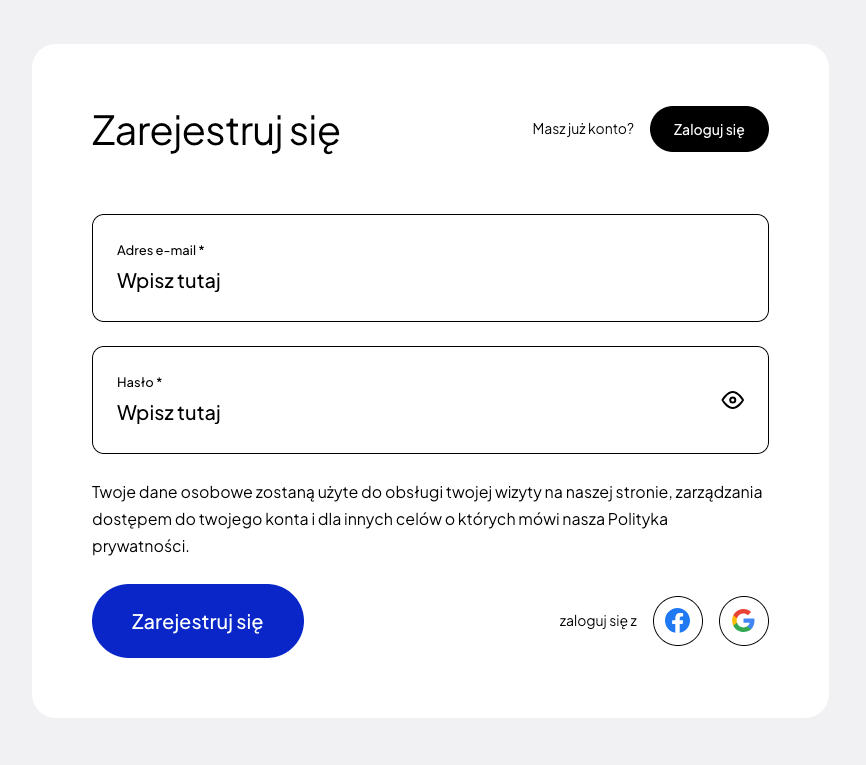
Jeżeli instalujesz wtyczkę po raz pierwszy, zarejestruj się (otwiera nową kartę) za pomocą Google, Facebook, GitHub lub własnego adresu e-mail i hasła.
Po założeniu konta przejdź do zakładki „Moje strony”, a następnie kliknij przycisk „Dodaj stronę” (otwiera nową kartę).

W formularzu dodawania nowej strony podaj adresy stron internetowych, na których chcesz zastosować token. Jeśli Twoja strona działa np. na domenie example.com oraz www.example.com, dodaj oba adresy. Więcej na ten temat w dokumentacji (otwiera nową kartę).
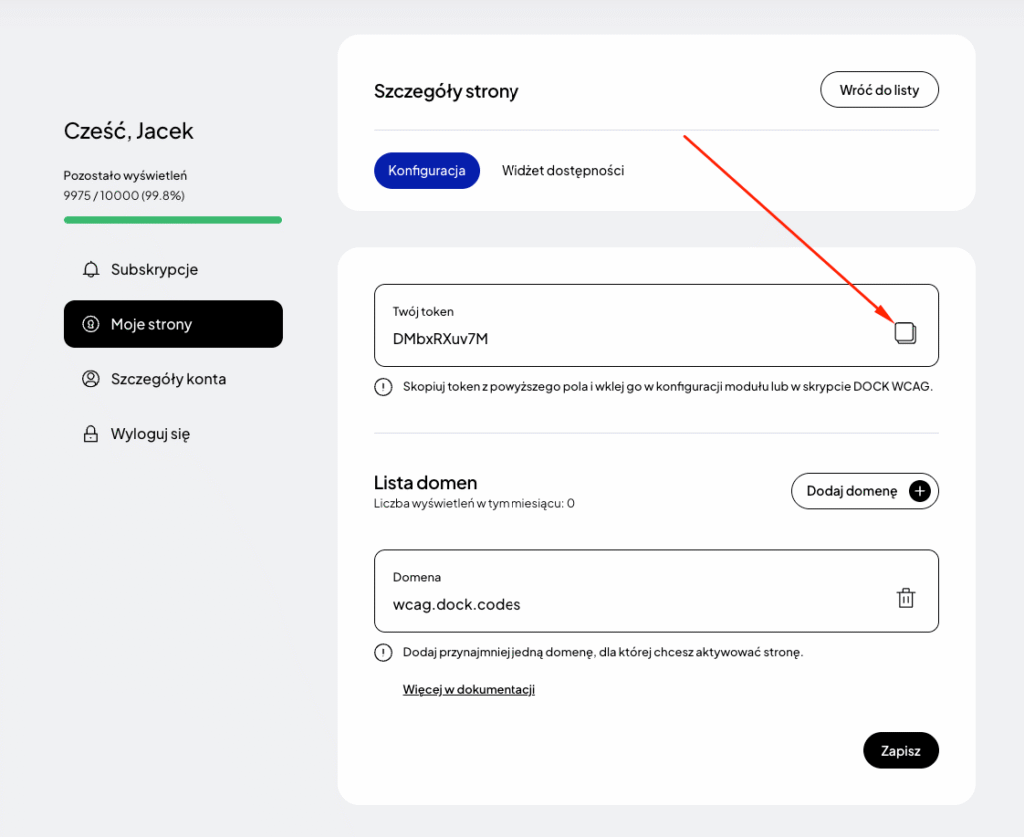
Na koniec kliknij przycisk „Zapisz” i skopiuj wygenerowany token z pola „Twój token”.
Krok 2: Otwórz edytor motywu Shopify
Zaloguj się do panelu administracyjnego Shopify, a następnie przejdź do Kanały sprzedaży → Sklep online Przy aktywnym motywie kliknij przycisk: Edytuj szablon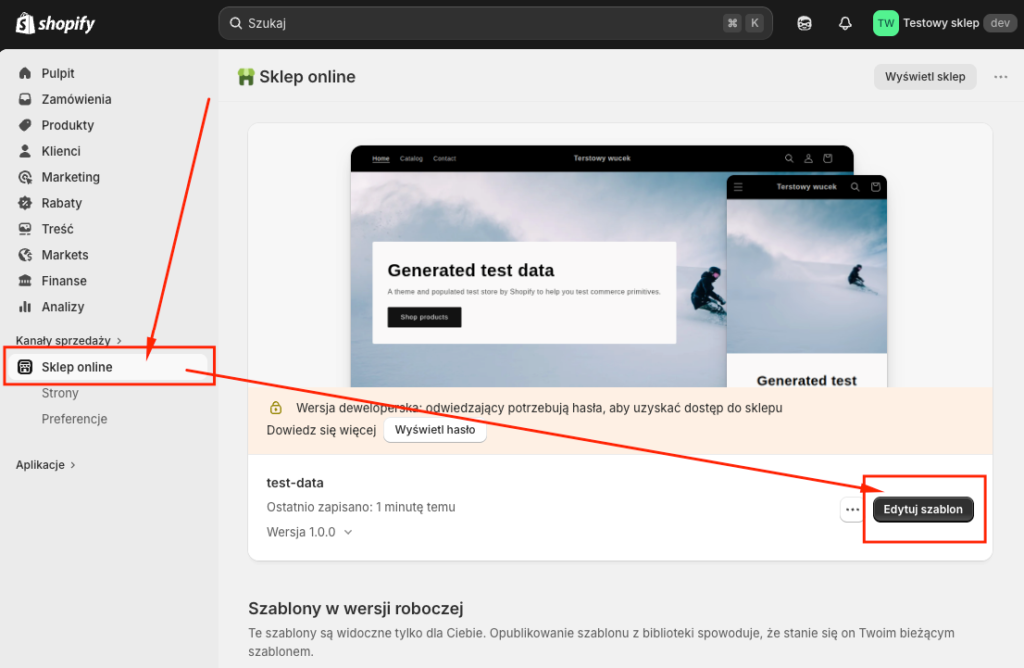
Krok 3: Dodaj blok Custom Liquid
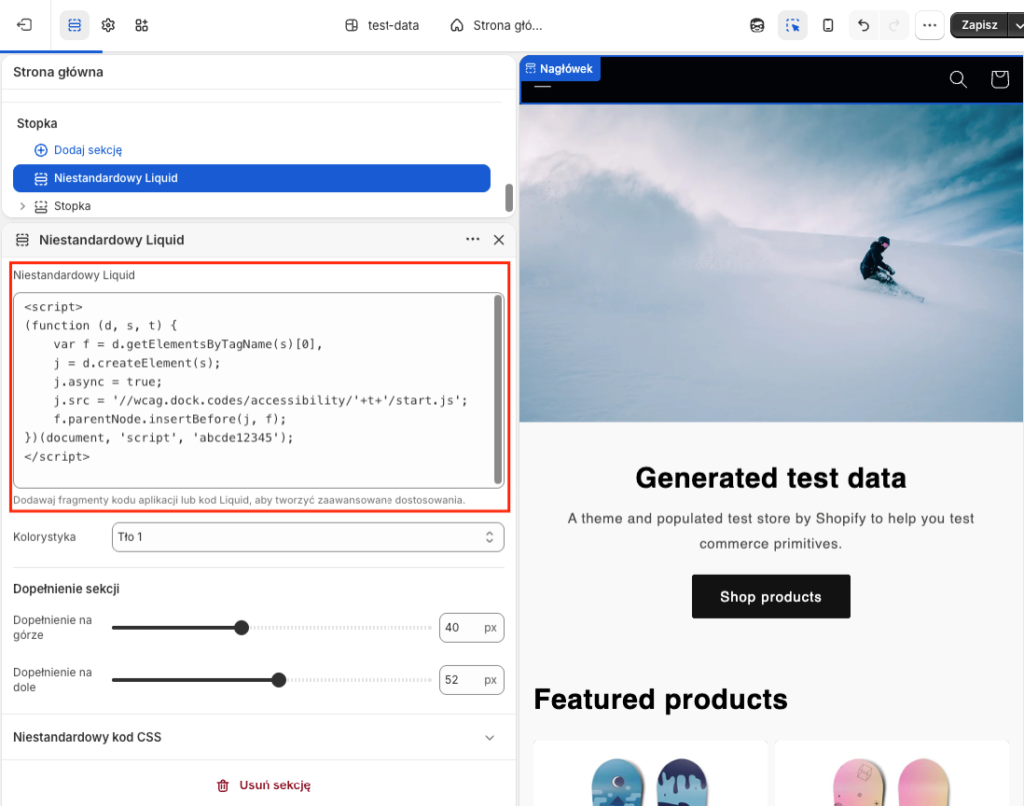
W edytorze motywu kliknij Dodaj sekcję, a następnie wyszukaj i dodaj blok: "Niestandardowy Liquid"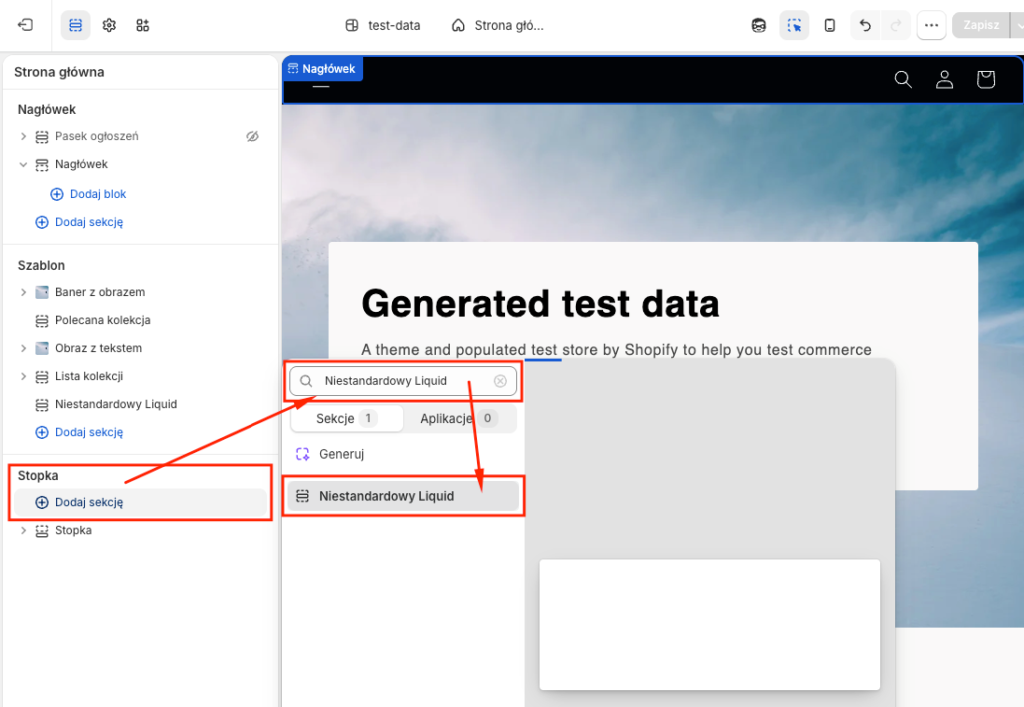
Krok 4: Wklej kod widgetu
W polu Niestandardowy Liquid wklej poniższy kod:Zastąp _TOKEN_ swoim unikalnym tokenem wygenerowanym w poprzednim kroku.
Krok 5: Zapisz zmiany
Kliknij przycisk Zapisz w prawym górnym rogu edytora Shopify.Krok 6: Sprawdź działanie widgetu
Po zapisaniu zmian odśwież swoją stronę internetową i upewnij się, że widget WCAG został poprawnie załadowany. Sprawdź wszystkie funkcje widgetu, aby potwierdzić poprawną instalację. Więcej informacji na temat konfiguracji widgetu znajdziesz w dokumentacji (otwiera nową kartę).Powiązane wpisy
- Jak zainstalować widżet dostępności w Joomla
- Skrypt widgetu dostępności
- Jak zainstalować widżet dostępności w MODX
- Jak zainstalować widżet dostępności w Prestashop
- Jak zainstalować widżet dostępności w Wordpress
Nadal szukasz odpowiedzi?
Zapytaj naszych specjalistów używając czatu online.