 Pobierz dla Google Chrome
  Pobierz dla Edge
  Pobierz dla Firefox
 Jak zainstalować widżet dostępności w MODX
Instalacja wtyczki
Krok 1: Rejestracja witryny i uzyskanie tokenu
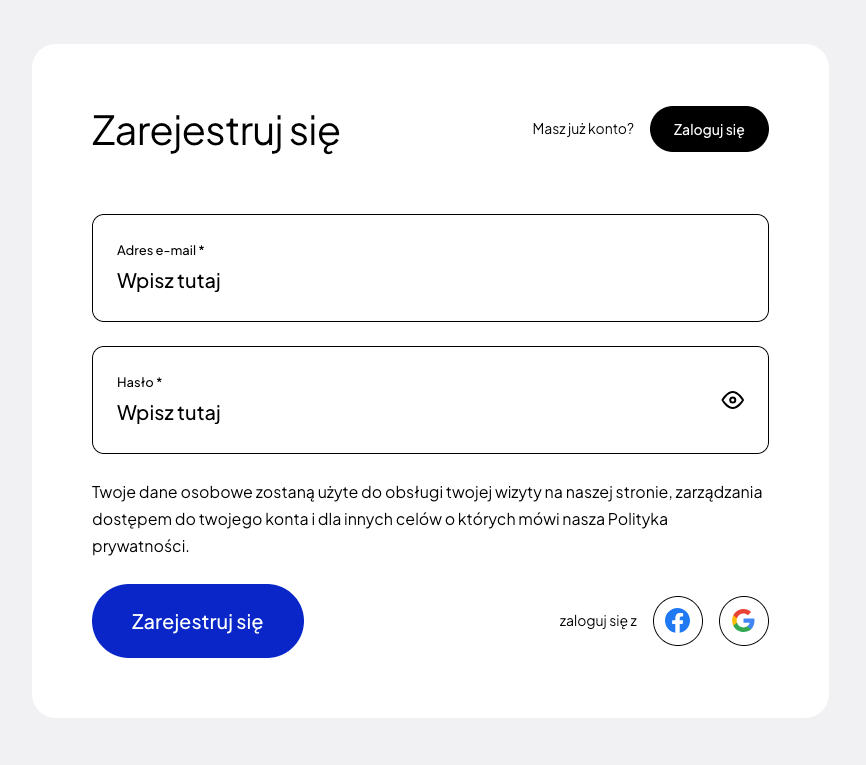
Jeżeli instalujesz wtyczkę po raz pierwszy, zarejestruj się (otwiera nową kartę) za pomocą Google, Facebook, GitHub lub własnego adresu e-mail i hasła.
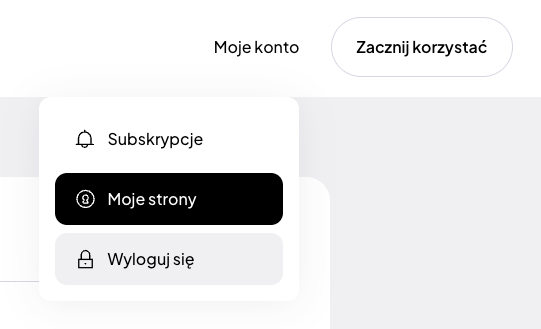
Po założeniu konta przejdź do zakładki „Moje strony”, a następnie kliknij przycisk „Dodaj stronę” (otwiera nową kartę).
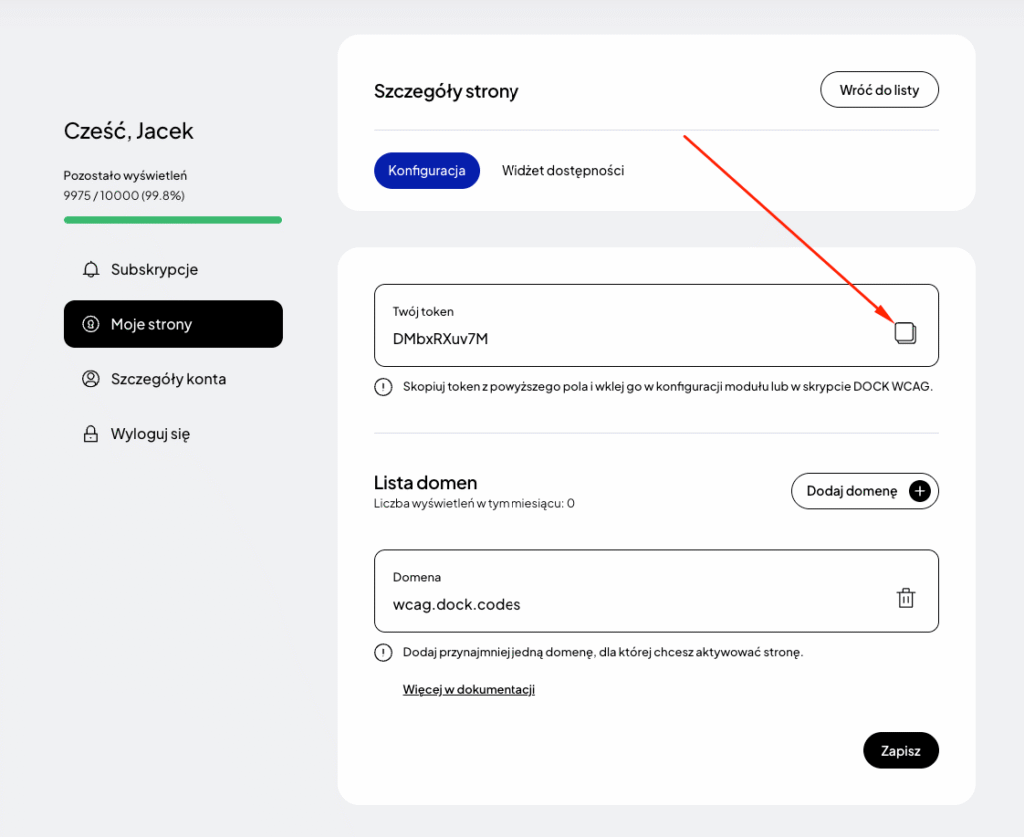
W formularzu dodawania nowej strony podaj adresy stron internetowych, na których chcesz zastosować token. Jeśli Twoja strona działa np. na domenie example.com oraz www.example.com, dodaj oba adresy. Więcej na ten temat w dokumentacji (otwiera nową kartę).
Na koniec kliknij przycisk „Zapisz” i skopiuj wygenerowany token z pola „Twój token”.
Krok 2: Dodawanie pluginu DockWCAG w MODX
W celu dodania pluginu w MODX przejdź do zakładki “Elementy”, a następnie “Pluginy” i kliknij przycisk dodawania pluginu. Nadaj nazwę np “Assist For WCAG”, a w polu Plugin Code (PHP) wklej poniższy kod:<?php
function loadAccessibility($token)
{
$html = "<script>";
$html .= "(function (d, s, t) {";
$html .= "var f = d.getElementsByTagName(s)[0],";
$html .= "j = d.createElement(s),";
$html .= "a = new Date().getTime();";
$html .= "j.async = true;";
$html .= "j.src = '//dockaccess.org/accessibility/' + t + '/start.js'";
$html .= "f.parentNode.insertBefore(j, f);";
$html .= "})(document, 'script', '".urlencode($token)."');";
$html .= "</script>";
return $html;
}
$modx->regClientHTMLBlock(loadAccessibility('_TOKEN_'));
Więcej na temat konfiguracji widgetu znajdziesz w dokumentacji (otwiera nową kartę).
Wklej kod i zastąp _TOKEN_ swoim unikalnym tokenem, który został wygenerowany w poprzednim kroku.
Na koniec w zakładce “Zdarzenia systemowe” zaznaczamy opcję “OnWebPageInit” i klikamy "Zapisz".