Aby widżet mógł połączyć się z usługą, wymagane jest wygenerowanie unikalnego tokenu API.
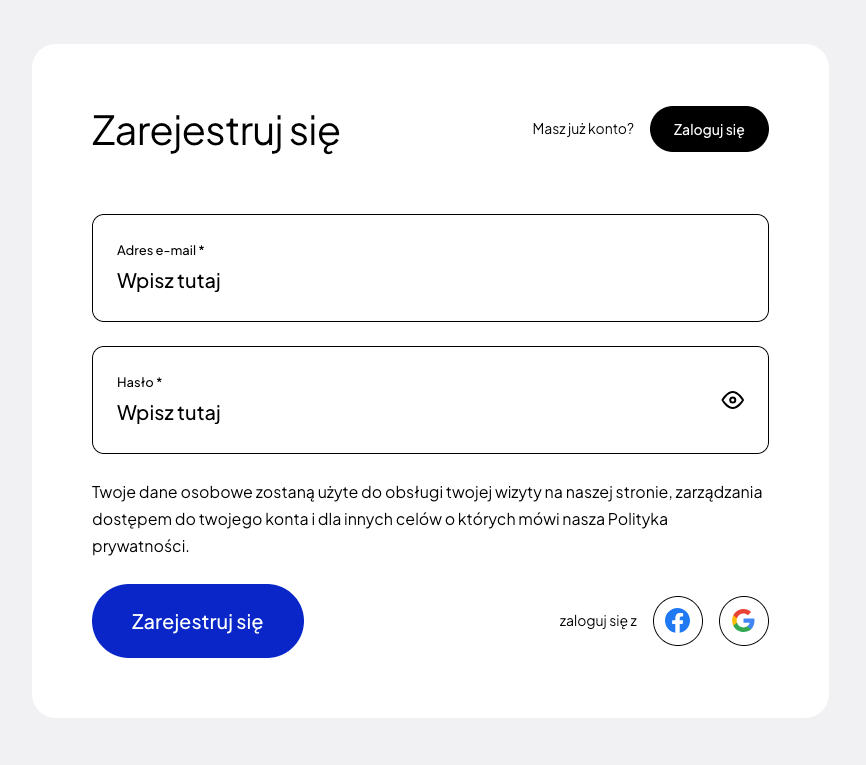
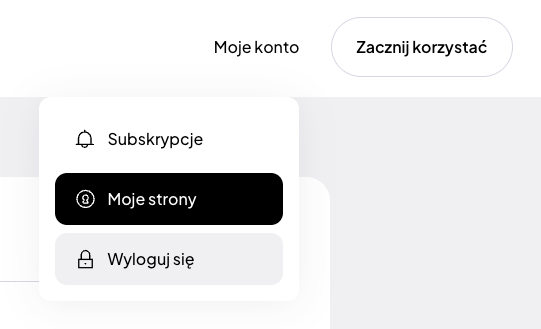
Jeżeli instalujesz wtyczkę po raz pierwszy, zarejestruj się (otwiera nową kartę) za pomocą Google, Facebook, GitHub lub własnego adresu e-mail i hasła.
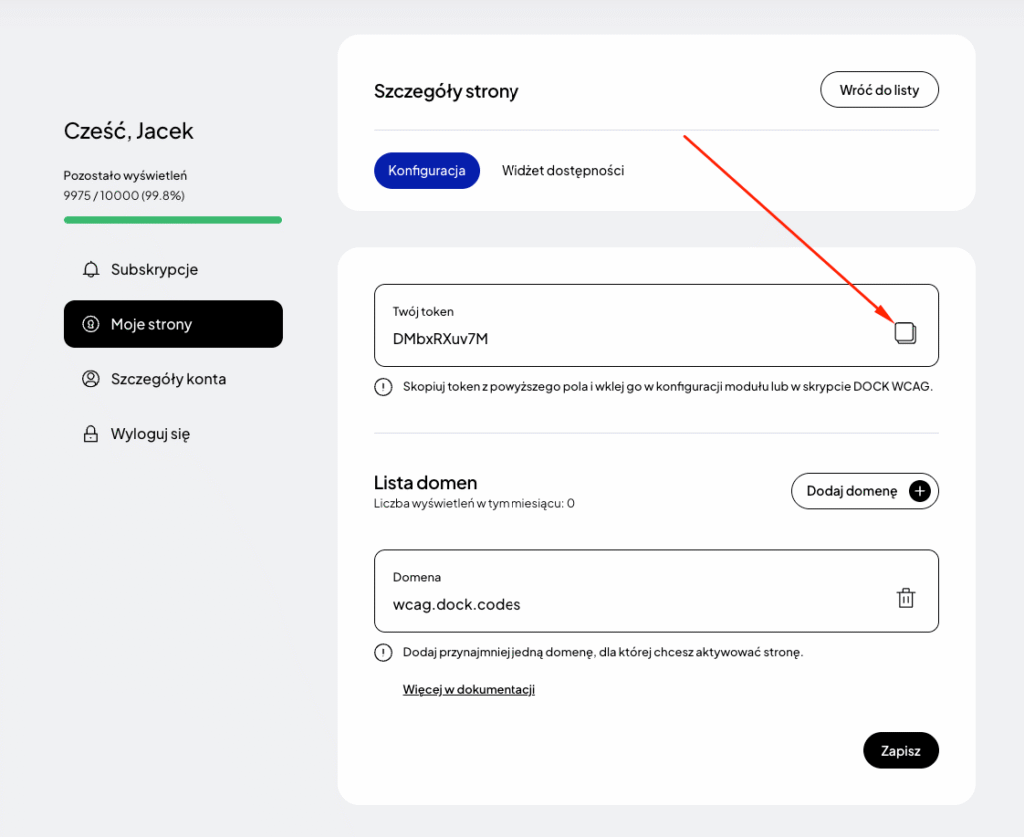
W formularzu dodawania nowej strony podaj adresy stron internetowych, na których chcesz zastosować token. Jeśli Twoja strona działa np. na domenie example.com oraz www.example.com, dodaj oba adresy. Więcej na ten temat w dokumentacji (otwiera nową kartę).
Na koniec kliknij przycisk „Zapisz” i skopiuj wygenerowany token z pola „Twój token”.
Krok 3: Konfiguracja tokenu
Po wygenerowaniu tokenu należy dodać go do pliku konfiguracyjnego środowiska Laravel.
Otwórz plik .env znajdujący się w katalogu głównym aplikacji.
Dodaj następujący wpis:
ASSIST_FOR_WCAG_TOKEN="[Wklej tutaj token]"
Zapisz plik.
Krok 4: Dodanie widżetu do aplikacji
Pakiet udostępnia dyrektywę Blade, dzięki której możesz łatwo osadzić widżet w dowolnym miejscu aplikacji.
Otwórz główny szablon Blade swojej aplikacji, np.:
resources/views/layouts/app.blade.php
Wklej dyrektywę @assistForWCAG przed zamknięciem znacznika </body>:
<body>
@assistForWCAG
</body>
Krok 5: Wyczyść cache konfiguracji
Po zapisaniu zmian zaleca się wyczyszczenie cache konfiguracji Laravel.
php artisan config:clear
php artisan cache:clear
Krok 6: Podgląd witryny
Po zakończeniu konfiguracji przejdź na swoją stronę internetową i sprawdź, czy widżet dostępności został poprawnie załadowany.
Przetestuj funkcje dostępności, takie jak:
zmiana kontrastu,
powiększanie tekstu,
czytanie tekstu na głos,
nawigacja klawiaturą,
profile dostępności WCAG.
Alternatywa: Ręczne dodanie skryptu (bez użycia pakietu)
Jeśli z jakiegoś powodu nie możesz użyć pakietu Composer, możesz dodać widżet ręcznie do swojej aplikacji Laravel.
Uzyskaj token:Wykonaj kroki opisane w sekcji „Krok 2” powyżej.
Skopiuj kod skryptu:
<script>
(function (d, s, t) {
var f = d.getElementsByTagName(s)[0],
j = d.createElement(s);
j.async = true;
j.src = '//dockaccess.org/accessibility/' + t + '/start.js';
f.parentNode.insertBefore(j, f);
})(document, 'script', '_TOKEN_');
</script>
Dodaj kod do szablonu Blade:Otwórz główny plik layoutu, np.:
resources/views/layouts/app.blade.php
Następnie wklej skrypt przed znacznikiem zamykającym </body>.
Zastąp token:Zamień ciąg _TOKEN_ na swój unikalny token.
Wyczyść cache:
php artisan config:clear
php artisan cache:clear
Po wykonaniu powyższych kroków widżet dostępności WCAG będzie aktywny w Twojej aplikacji Laravel.
 Pobierz dla Google Chrome
  Pobierz dla Edge
  Pobierz dla Firefox